# 机器狗
# 宇树Go2
# 开机自启动
# systemd
# 后端服务
# 网页控制
# OpenClaw
# 具身智能
# 入门
教程简介
本期是宇树机器狗编程开发系列第 24 期,重点解决后端服务每次开机都要手动启动的问题。教程从创建 start_server.sh 启动脚本开始,继续配置 systemd 开机服务,并通过 daemon-reload、enable、start、status 完成启用测试。最后结合 19000 端口检查、前端连接状态、站立和卧倒动作验证,确认机器狗重启后后端可以自动运行,网页控制链路能够正常工作。
# 宇树机器狗编程开发第 24 期:开机自启动
在前几期内容中,我们已经完成了宇树 Go2 机器狗前端与后端的基础开发。后端程序运行在机器狗本体上,前端程序则可以通过有线网络或无线网络与机器狗建立连接,从而完成站立、卧倒等动作控制。也就是说,只要后端服务正常启动,前端控制界面就能够作为操作入口,向机器狗发送指令并获得相应反馈。
不过,在之前的使用流程中,每次重新启动机器狗之后,都需要先通过 SSH 登录到机器狗系统,再手动进入后端目录并执行启动命令。这个方式虽然直观,也便于调试,但在日常使用中并不够方便。尤其是在频繁开关机、外场测试或多人协作演示的场景下,手动启动后端不仅会增加操作步骤,也容易因为漏执行命令而导致前端无法连接。
为了让控制流程更加顺畅,本期我们将后端服务配置为开机自启动。配置完成后,机器狗每次启动系统时都会自动拉起后端程序。用户只需要等待系统启动完成,再打开前端控制界面进行连接即可,不必再重复执行 SSH 登录和手动启动服务的操作。这一步虽然不复杂,但对提升整体使用体验非常关键。
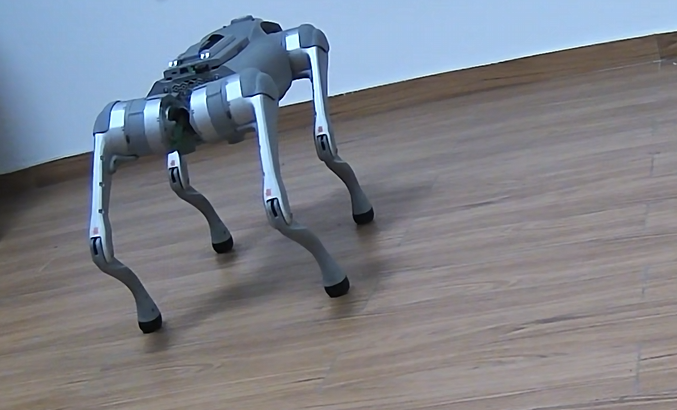
宇树 Go2 机器狗照片如下:

## 教程目录
1. 三步完成开机自启动配置
2. 创建后端启动脚本
3. 创建 systemd 开机服务文件
4. 启用并测试开机服务
5. 重启测试与端口验证
6. 前端连接与动作验证
1
三步完成开机自启动配置
2
创建后端启动脚本
3
创建 systemd 开机服务文件
4
启用并测试开机服务
5
重启测试与端口验证
6
前端连接与动作验证
返回教程列表
觉得有用?分享给更多朋友吧